Для создания надежной пропускной системы СКУД рекомендую использовать ретрансферные принтеры. Они обеспечивают высокое качество печати и стойкость изображений, что особенно важно для безопасности. Выбор ретрансферного принтера позволяет избежать проблем с размытыми картами и нечеткими шрифтами, на которые могут повлиять климатические условия или износ оборудования.
Обратите внимание на модели, которые поддерживают печать на различных материалах, таких как PVC и PET. Это увеличивает долговечность карт и делает их более устойчивыми к физическим повреждениям. Принтеры с функцией печати на обе стороны карточки также оптимизируют процесс работы, что особенно актуально при массовой выдаче пропусков.
Обратите внимание на производительность принтера. Выбирайте модели с быстрой печатью, чтобы снизить время ожидания при массовом оформлении пропусков. Некоторые устройства предлагают дополнительные функции, такие как кодирование магнитных полос или чипов, что может увеличить функциональность вашей системы безопасности. Убедитесь, что выбранный вами принтер совместим с вашей технологией выдачи карт, чтобы избежать дополнительных затрат на адаптацию системы.
Преимущества ретрансферной технологии печати для СКУД
Ретрансферная печать обеспечивает высокое качество изображений и текстов на карточках для систем контроля доступа. Она позволяет добиться четкости и детализации, что критично для идентификационных документов. Используйте принтеры с ретрансферной технологией, чтобы избежать расплывчатости, которую можно увидеть при прямой печати.
Одно из главных преимуществ – долговечность напечатанных карт. Ретрансферный процесс защищает изображения специальной пленкой, что делает карточки более устойчивыми к механическим повреждениям, влаге и выцветанию. Таким образом, вы сможете сократить расходы на печать новых карт и повысить их срок службы.
Быстрота печати также радует пользователей. Современные ретрансферные принтеры способны печатать карты всего за несколько десятков секунд, позволяя экономить время. В ситуациях, когда требуется оперативная выдача пропусков, это особенно важно.
Простота настройки и использования делает ретрансферные принтеры подходящими для различных организаций. Они легко интегрируются с программным обеспечением для управления доступом. Вам не нужно быть IT-специалистом, чтобы освоить принтер и начать печать.
Гибкость в плане печати – еще одно значительное преимущество. Ретрансферные системы позволяют печатать на картах любой формы и размера, включая технологии с несколькими уровнями безопасности, такими как голограммы и магнитные полосы. Это расширяет возможности для создания уникальных карточек, соответствующих вашим требованиям.
Визуальные характеристики также играют важную роль. Ваша компания сможет выделяться благодаря улучшенному дизайну пропусков. Ретрансферная печать создает насыщенные цвета и плавные градиенты, что усиливает эстетическую привлекательность карточек.
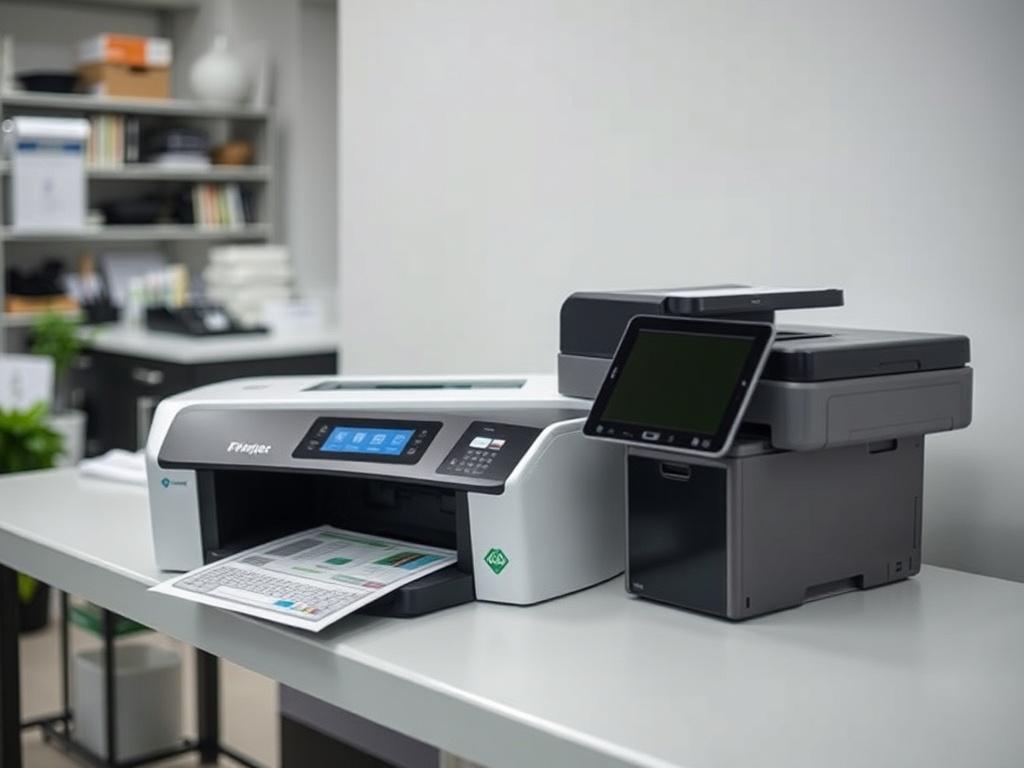
Критерии выбора ретрансферного принтера для пропускных систем
Определите нужную скорость печати. Обычно для пропускных систем достаточно 100-150 карточек в час. Убедитесь, что выбранный принтер соответствует вашим требованиям.
Оцените качество печати. Выберите модель с разрешением не менее 300 dpi, чтобы обеспечить четкость и четкость изображений на карточках.
Обратите внимание на тип поддержки карт. Многие системы требуют печать на пластиковых или композитных картах. Убедитесь, что принтер может обрабатывать нужные вам материалы.
Проверьте наличие дополнительных функций, таких как возможность двусторонней печати или печати с ламинированием. Эти опции повышают защиту карточек от физического износа и подделки.
Изучите совместимость с программным обеспечением. Убедитесь, что принтер легко интегрируется в вашу существующую систему управления доступом. Некоторые модели предлагают специальные драйвера для работы с определенными платформами.
Не забывайте о экономичности. Исключительная производительность печати должна сочетаться с разумным уровнем затрат на замену расходных материалов. Рассмотрите стоимость картриджей и лент.
Обратите внимание на размер принтера и его размещение. Если пространство ограничено, выбирайте компактные модели, не уступающие в производительности.
Проверяйте отзывы пользователей и рейтинги. Реальные мнения помогут понять, как принтер ведет себя в повседневной эксплуатации и насколько он надежен в работе.
Совместимость ретрансферных принтеров с существующими СКУД
Ретрансферные принтеры отлично подходят для интеграции с пропускными системами СКУД. Они обеспечивают высокое качество печати и позволяют работать с различными типами карт и аксессуаров. Для оптимальной совместимости выбирайте устройства с поддержкой стандартов ISO 7810 и ISO 7816, так как это гарантирует работу с большинством пластиковых карт.
Обратите внимание на драйвера для принтеров. Большинство современных моделей поддерживают операционные системы Windows и Linux, что облегчает настройку в существующих системах. Убедитесь, что выбранный принтер имеет актуальные драйвера и обновления для программного обеспечения. Это позволит избежать проблем с совместимостью и упростит процесс интеграции.
Некоторые принтеры предлагают возможность подключения через USB и Ethernet, что дает гибкость в установке. Wi-Fi или Bluetooth подключения могут быть полезны для мобильных приложений. Выбирайте решения, которые позволяют легко подключаться к существующим микрокомпьютерам и интегрироваться в локальные сети.
Рекомендуется также учитывать типы карточек, используемые в вашей системе. Принтеры, поддерживающие печать на магнитных полосах, чипах и бесконтактных картах, расширяют функциональность вашей СКУД. Например, устройства с поддержкой печати на картах формата CR80 особенно подойдут для идентификации сотрудников.
Проверьте, предлагают ли производители техническую поддержку и документацию для интеграции. Наличие инструкции по настройке и полезные рекомендации существенно упростят процесс. Рассмотрите варианты, которые предлагают обучающие материалы для быстрого освоения работы с устройством.
Настройка принтера и программы для вашего СКУД требует внимания к деталям. Убедитесь, что программное обеспечение корректно обрабатывает запросы на печать и интегрируется с вашей базой данных пользователей. Это значительно упростит работу с системой и сделает процесс управления более удобным.
Процесс печати: от дизайна карточки до получения готового пропуска
Первый шаг – создание дизайна карточки. Используйте графический редактор для разработки макета. Учитывайте место для данных пользователя, логотипа и штрих-кода. Оптимальный размер для пропуска – 85.60 мм x 54.00 мм. Рекомендуем использовать разрешение 300 dpi для четкости изображений.
После завершения дизайна, сохраните файл в формате, поддерживаемом принтером, например, PDF или TIFF. Проверьте, чтобы все элементы дизайна были на своих местах. Не забудьте учесть отступы по краям, чтобы избежать обрезки важной информации.
Второй шаг – подготовка принтера. Установите ретрансферный принтер и загрузите карту в лоток. Подключите устройство к компьютеру через USB или сеть. Убедитесь, что драйвера установлены, и принтер распознается системой.
Теперь необходимо настроить параметры печати. Выберите тип карточки, установите разрешение и настройте цветовую палитру. Инструкции можно найти в руководстве пользователя, однако рекомендуем использовать настройки по умолчанию для начала.
Третий шаг – печать. Запустите процесс через установленное программное обеспечение. Перед началом печати рекомендуется сделать тестовый прогон без карты, чтобы проверить правильность настройки. Убедитесь, что принтер успешно подает карту и печатает без дефектов.
После печати карточки проверяйте ее на соответствие дизайну. Основное внимание уделите качеству изображения, наличию битых пикселей и четкости текста. Если все в порядке, можно переходить к следующему шагу.
Четвертый этап – ламинирование, если это предусмотрено. Используйте специальный ламинирующий пленку, чтобы защитить карточку от износа и воздействия внешней среды. Убедитесь, что пленка хорошо прилипла к поверхности карточки.
Последний шаг – проверка готового пропуска. Осмотрите конечный продукт на наличие дефектов и убедитесь в правильности напечатанных данных. Готовую карточку можно передать пользователю, добавив к ней необходимые документы или инструкции по использованию.
Обслуживание и поддержка ретрансферных принтеров в эксплуатации
Регулярное обслуживание ретрансферных принтеров важно для поддержания их работоспособности. Составьте график профилактических осмотров, включающий:
- Проверку уровня и состояния красящих лент и картриджей.
- Обнаружение и удаление загрязнений от чернил на печатающей головке.
- Чистку механических деталей от накопившейся пыли и приведение в порядок поверхности устройства.
Используйте средства, рекомендованные производителем, чтобы не повредить элементы устройства. При каждом обслуживании проверяйте состояние кабелей и соединений, чтобы избежать неполадок в будущем.
Важно следить за температурой работы принтера. Установите устройство в помещениях с хорошей вентиляцией, избегайте перегрева. Это продлит срок службы основных компонентов.
В случае возникновения ошибок в работе принтера, обращайтесь к руководству пользователя. Обычно оно содержит разделы с описанием основных проблем и рекомендациями по их устранению.
Регулярно обновляйте программное обеспечение принтера, чтобы использовать новейшие функции и улучшения. Будьте внимательны к совместимости новых версий с текущим оборудованием.
Разработайте план резервирования, чтобы минимизировать простои. Если один принтер выходит из строя, наличие запасного устройства позволит быстро возобновить работу пропускной системы.
Поддерживайте связь с сервисным центром производителя для консультаций и технической поддержки. Это позволит оперативно реагировать на возникшие неполадки.
Соблюдение этих рекомендаций поможет обеспечить бесперебойную работу ретрансферных принтеров в системе контроля доступа.
Безопасность и защита данных при использовании ретрансферных принтеров
Используйте шифрование данных для защиты информации, передаваемой на ретрансферный принтер. Это предотвратит доступ неавторизованных пользователей к конфиденциальной информации, включая личные данные сотрудников.
Убедитесь, что принтеры подключены к защищенной сети. Используйте VPN и другие меры безопасности, чтобы защитить данные от перехвата. Регулярно обновляйте прошивки и программное обеспечение принтера для устранения возможных уязвимостей.
Настройте контроль доступа к принтеру на уровне пользователей. Это поможет ограничить доступ только для тех, кто действительно нуждается в печати, тем самым снижая риск утечки данных.
Внедрите систему ведения логов, чтобы отслеживать все операции печати. Это позволит быстро выявлять необычные действия и принимать меры в случае подозрительной активности.
Регулярно проводите аудит безопасности систем управления доступом. Это гарантирует, что все настройки и политики соответствуют требованиям безопасности, а также своевременно обновляются.
Обучайте сотрудников основам безопасности данных. Это поможет повысить осведомленность о возможных рисках и методах защиты информации.
Используйте маркеры для идентификации печатаемых документов. Это поможет отслеживать их перемещение и предотвратить несанкционированный доступ к важным данным.
Защита данных при использовании ретрансферных принтеров – это многоуровневый процесс, который требует внимательного подхода. Применяя указанные рекомендации, вы значительно снизите риски утечки информации и повысите безопасность вашей системы управления доступом.

 Загрузка...